巧用无线桥接,解决远距离WiFi信号差难题
在现代家庭或办公环境中,路由器位置受限导致距离较远时WiFi信号微弱、网速缓慢,已成为一个普遍困扰。尤其对于大户型、复式结构或墙体较厚的空间,单一路由器的覆盖能力往往捉襟见肘。此时,无需重新布线或购买昂贵的高端设备,利用现有路由器进行“无线桥接”(WDS),即可有效扩展网络覆盖,让信号死角重获满格WiFi。
无线桥接,本质上是让两台或多台无线路由器之间建立无线连接,从而将主路由器的网络信号像接力一样传递出去。副路由器接收到主路由的信号并重新发射,使得原本信号薄弱的区域也能享受到稳定网络。设置过程并不复杂,通常只需一台电脑或手机即可完成。
具体操作步骤如下:
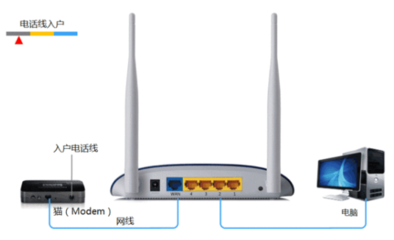
- 准备工作:确保拥有两台支持无线桥接功能的路由器(较新型号通常都支持)。一台作为主路由器(连接光猫/入户网线,正常上网),另一台作为副路由器(用于桥接扩展)。
- 登录管理界面:用电脑或手机连接副路由器,在浏览器地址栏输入其管理地址(如192.168.1.1,详见路由器底部标签),输入用户名和密码登录设置界面。
- 开启桥接功能:在无线设置或高级设置中,找到“WDS桥接”、“无线中继”或类似选项,将其启用。
- 扫描并连接主网络:在桥接设置页面,副路由器会扫描周围的WiFi信号。选择您的主路由器WiFi名称(SSID),并输入主路由器的WiFi密码。
- 配置副路由器网络:建议将副路由器的无线名称和密码设置成与主路由器完全相同,这样设备可以在信号间无缝切换。为避免IP地址冲突,需将副路由器的LAN口IP地址改为与主路由器不同网段(例如主路由为192.168.1.1,副路由可设为192.168.1.2)。
- 关闭副路由器DHCP服务器:在副路由器的网络设置中,找到DHCP服务器并将其关闭,由主路由器统一分配IP地址。
- 保存并重启:完成所有设置后,保存配置并重启副路由器。重启后,将其放置在主路由器与信号死角之间的中间位置(需能接收到主路由的良好信号),桥接网络便宣告建成。
完成桥接后,您可以在原先信号很差的房间用手机或电脑搜索WiFi,将会发现信号强度大幅提升,上网速度得到显著改善。
值得注意的是,无线桥接会一定程度上损耗带宽,且稳定性可能略低于有线连接。若条件允许,使用网线将两台路由器连接(有线桥接或AP模式)是最稳定可靠的扩展方案。但对于无法布线的场景,无线桥接无疑是性价比极高的解决方案。
通过这种巧妙的方法,我们无需专业网络知识,就能利用手边的旧路由器,轻松解决WiFi覆盖难题,真正实现全家信号无死角,畅快冲浪不再受距离束缚。
如若转载,请注明出处:http://www.ctkkkj.com/product/12.html
更新时间:2026-09-11 11:03:36