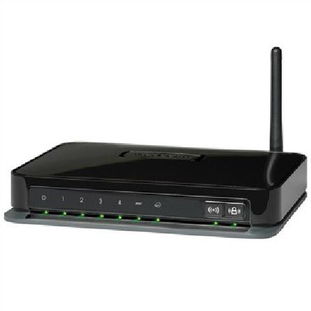
腾达Tenda W309R无线路由器ADSL拨号上网设置详细指南
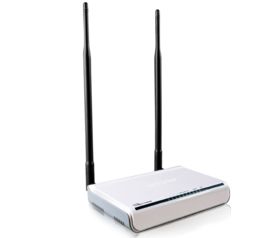
腾达(Tenda)W309R是一款性能稳定的无线路由器,支持ADSL拨号上网(即PPPoE拨号),适用于家庭或小型办公室。正确设置路由器是保证网络稳定运行的第一步。以下将详细介绍腾达W309R路由器通过ADSL拨号上网的设置方法,操作简单明了,请按照步骤进行。
一、 准备工作
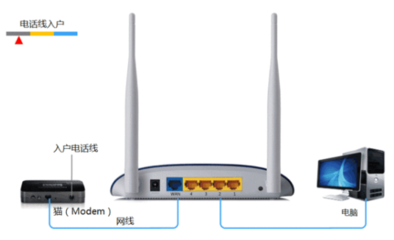
1. 设备连接:确保您的设备连接正确。将ADSL调制解调器(猫)的LAN口,使用网线连接到腾达W309R路由器的WAN口。然后,使用另一根网线,将电脑连接到路由器任意一个LAN口(1/2/3/4)。如果您想进行无线设置,可以跳过有线连接,但初次设置建议使用有线连接更稳定。
2. 确认信息:从您的网络服务提供商(ISP,如电信、联通、移动)处获取您的ADSL宽带账号和密码。这是拨号上网的关键。
二、 登录路由器管理界面
1. 打开电脑的浏览器(如IE、Chrome、Firefox等),在地址栏中输入腾达路由器的默认管理地址:192.168.0.1,然后按回车键。
2. 在弹出的登录窗口中,输入默认的用户名和密码。腾达W309R的默认用户名和密码通常都是 admin(如果不正确,请查看路由器底部贴纸上的信息)。输入后点击“确定”或“登录”。
三、 设置上网方式(关键步骤)
成功登录后,您将进入路由器的管理界面。腾达路由器的设置通常有“快速设置”向导,您可以跟随向导,也可以手动设置。
- 找到网络设置:在管理界面左侧或上方的菜单中,找到“高级设置”或“网络参数”选项,然后选择“WAN口设置”。
- 选择连接方式:在“WAN口连接类型”的下拉菜单中,选择“PPPoE”(这就是ADSL拨号上网的类型)。
- 输入账号密码:
- 在“上网账号”栏中,准确输入您的宽带账号。
- 在“上网口令”和“确认口令”栏中,输入您的宽带密码。请务必注意大小写和特殊字符。
- 设置连接模式:在“连接模式”选项中,建议选择“自动连接”。这样路由器在通电后会自动进行拨号,无需手动干预。
- 其他设置:其他参数如MTU值等,通常保持默认即可,无需修改。
- 保存设置:完成以上输入后,滚动到页面底部,点击“确定”或“保存”按钮。路由器可能会提示重启,请确认重启。
四、 设置无线网络(Wi-Fi)
为了让手机、笔记本电脑等设备无线上网,您需要设置无线网络。
- 在管理界面找到“无线设置”选项。
- 设置您的无线网络名称(SSID),例如“MyHome-WiFi”。
- 为了安全,务必设置无线密码。在“安全模式”中选择“WPA-PSK/WPA2-PSK”,然后在“密码”栏中设置一个强密码(建议包含字母、数字和符号,长度至少8位)。
- 点击“确定”或“保存”。
五、 检查连接状态
设置保存并重启后,返回到管理界面的首页或状态页面。查看“WAN口状态”或“连接状态”。如果显示“已连接”或获取到了IP地址、DNS服务器等信息,并且“数据包”有发送和接收,说明ADSL拨号成功,您的电脑已经可以上网了。
六、 故障排除
无法登录192.168.0.1:检查电脑的IP地址是否设置为自动获取(DHCP)。可以在电脑的“网络和共享中心”中检查并设置。
拨号失败:请仔细核对宽带账号和密码是否正确,注意是否有空格。可以尝试将账号密码直接输入电脑中进行宽带连接测试,以确认ISP提供的账号密码有效。
连接后无法上网:检查WAN口网线是否插紧,ADSL调制解调器是否正常工作(指示灯正常)。尝试重启调制解调器和路由器。
忘记管理密码:如果修改过登录密码又忘记了,可以长按路由器背面的“Reset”复位孔约8-10秒,将路由器恢复出厂设置,然后使用默认的admin账号密码重新登录并设置。注意,这会清空所有已做的设置。
按照以上步骤操作,您就能顺利完成腾达W309R路由器的ADSL拨号上网设置了。祝您上网愉快!
如若转载,请注明出处:http://www.ctkkkj.com/product/4.html
更新时间:2026-10-25 07:06:05